
 Zu Microsoft Teams hinzufügen
Features
Shared Calendar für Microsoft Teams ist einfach zu bedienen und bietet zahlreiche Funktionen für die gemeinsame Terminplanung im Team.
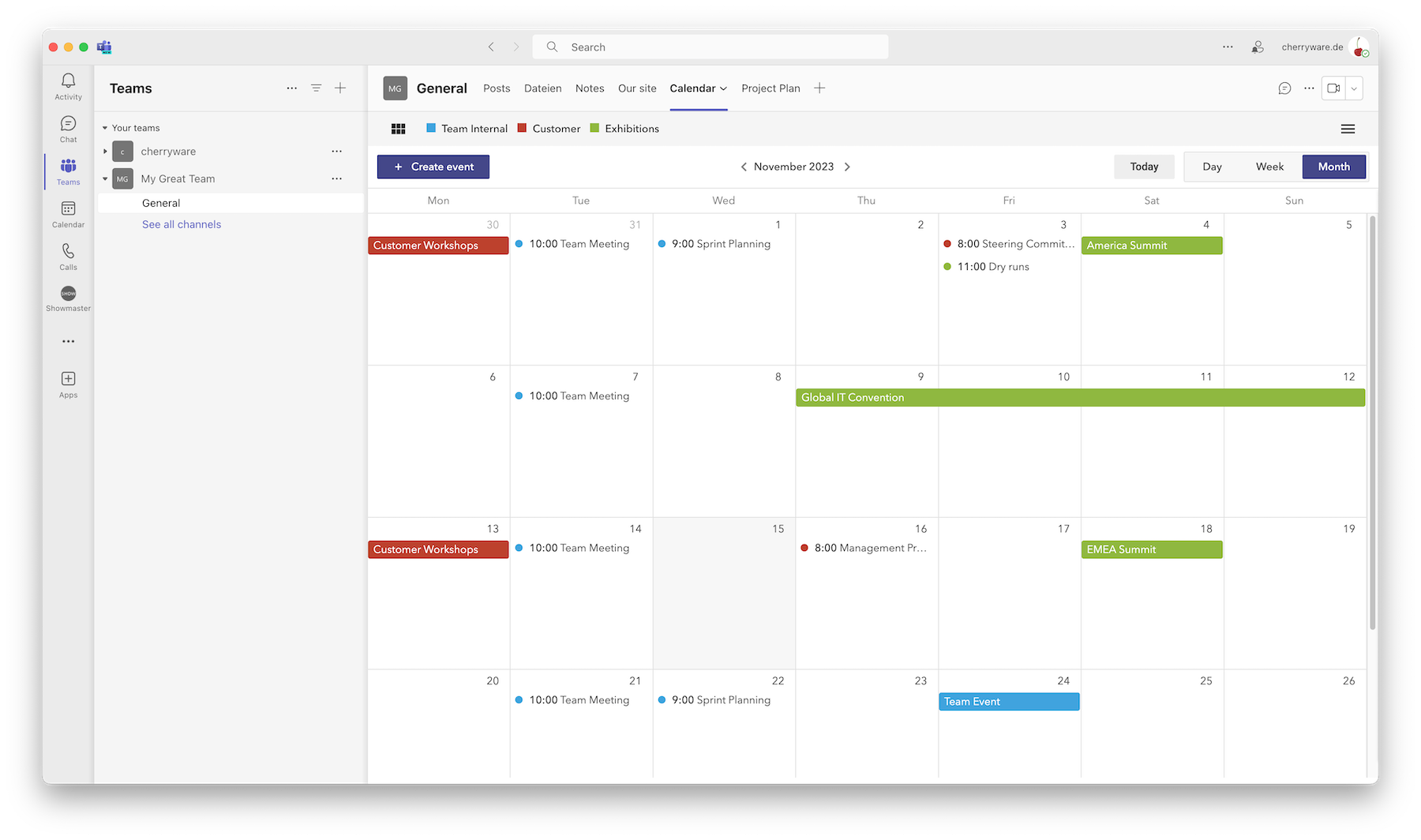
Alles im Überblick
Monats-, Wochen-, Tages-, Agenda- und Zeitleistenansichten für jede Art der Planung.
Einfach zu bedienen
Shared Calendar ist intuitiv bedienbar. Keine aufwändige Schulung benötigt.
Unterkalender und Gruppen
Erstellen Sie farblich markierte Unterkalender und filtern Sie zum Beispiel nach den Terminen eines Teams oder einer Person.
Vielseitig
Projektkalender, Abwesenheiten, Dienstreisen, Urlaub, Veranstaltungsplanung, Einsatzplanung, Ressourcenplanung und vieles mehr.
Kalender überall spiegeln
Bette denselben Kalender in mehreren Teams-Kanälen, in SharePoint, Confluence, Wikis und weiteren Anwendungen ein – auch organisationsübergreifend.
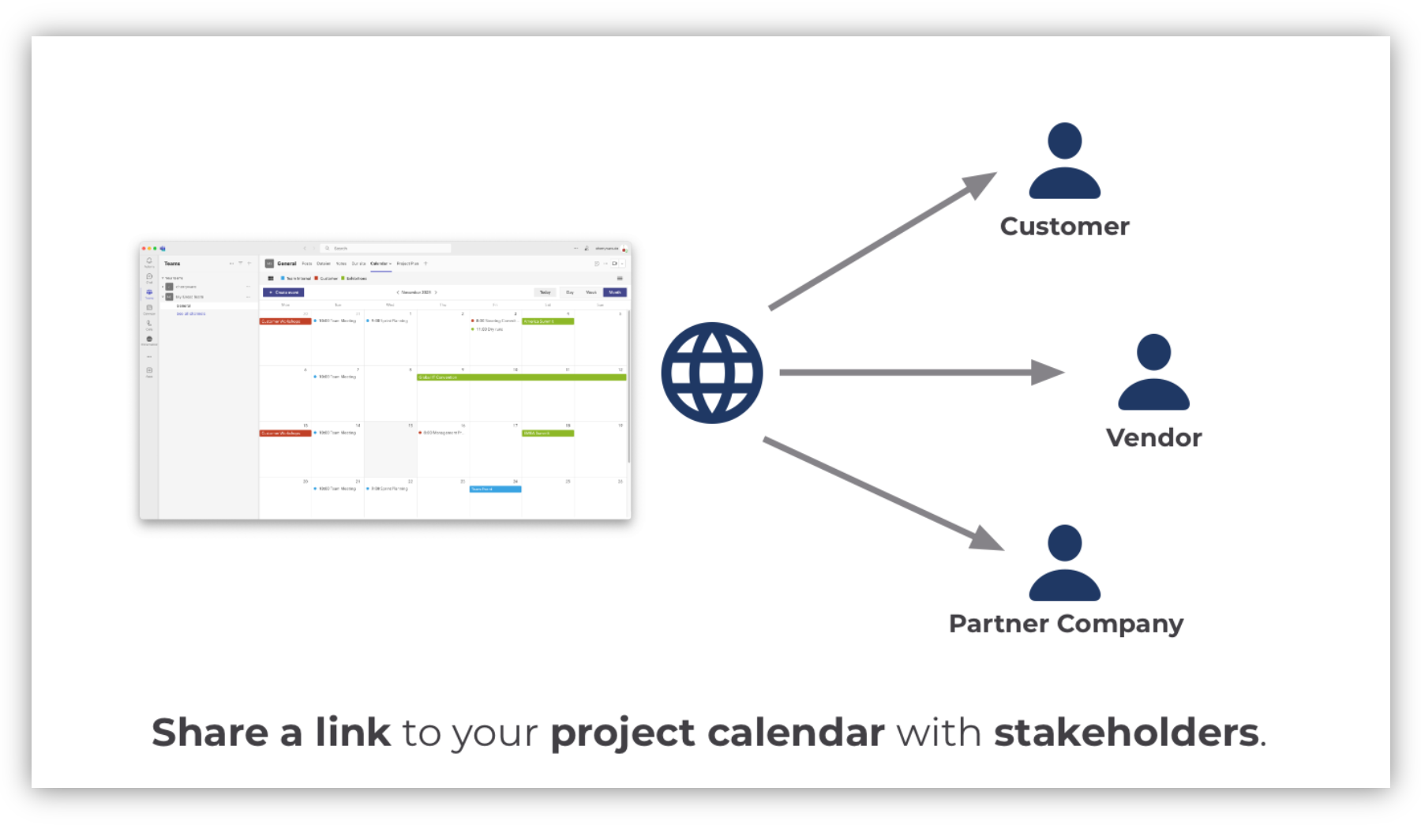
Kalender per Link teilen
Teilen Sie unkompliziert einen Link zu Ihrem Kalender. Ideal für die Zusammenarbeit mit externen Personen.
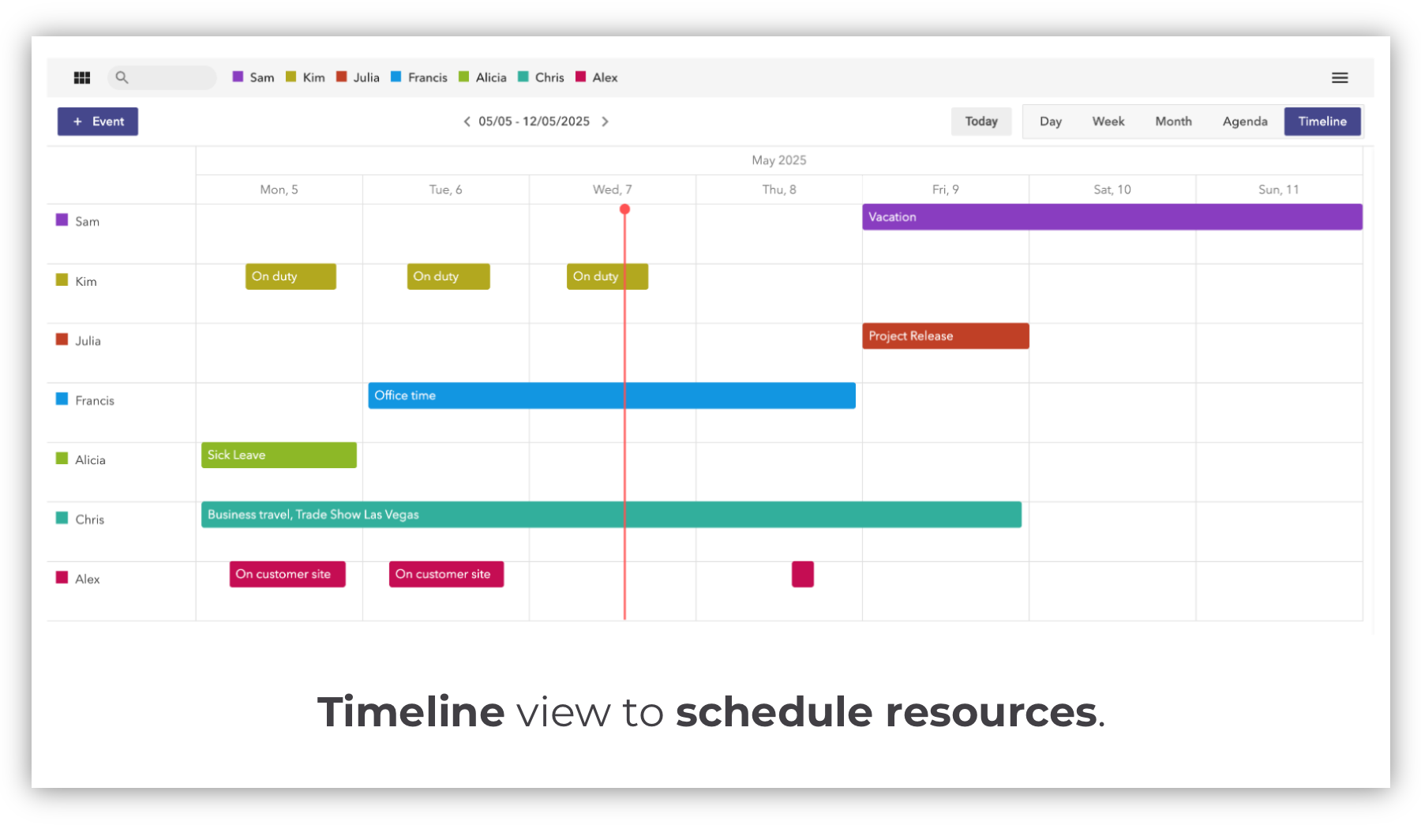
Zeitleistenansicht
Visualisieren und verwalten Sie Termine auf einer Zeitleiste für eine übersichtliche Planung und Abstimmung.
Gesetzliche Feiertage
Gesetzliche Feiertage für mehr als 100 Länder und Regionen.
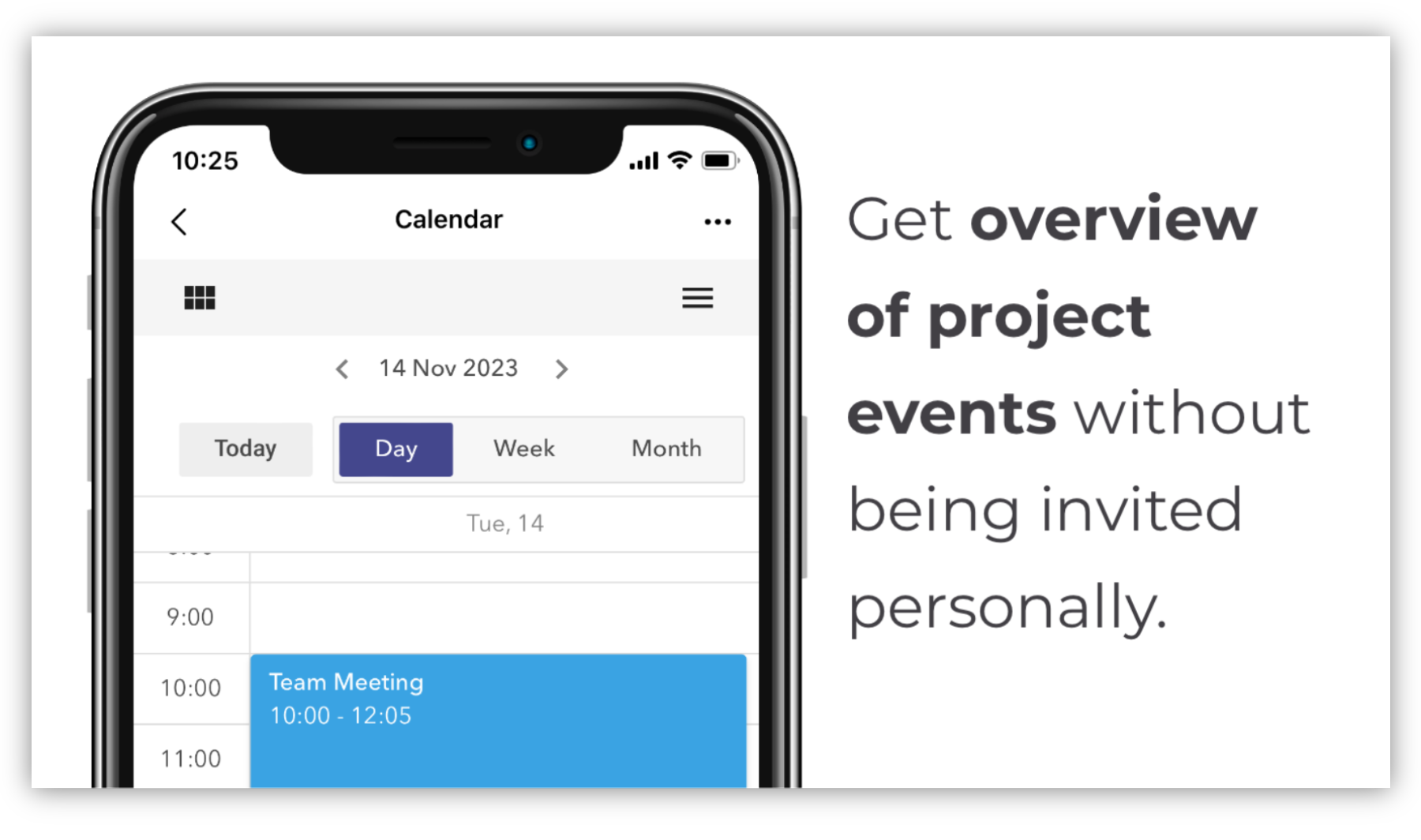
Mobile Support
Greifen Sie auch unterwegs auf Ihren gemeinsamen Kalender zu.
PDF-Export und Drucken
Exportieren Sie Kalender als PDF, um sie auszudrucken.

Preise
Shared Calendar ist für Kalender mit bis zu 15 Einträgen kostenlos. Um größere Kalender zu erstellen oder zu bearbeiten, wird eine PRO-Lizenz benötigt. Teammitglieder und Kunden brauchen keine eigene Lizenz, um geteilte Kalender im Lesemodus anzusehen.
FREE
$0dauerhaft
- Kleine Kalender bearbeiten, bis zu 15 Einträge
- Große Kalender ansehen (Lesemodus)
- Unbegrenzt viele Kalender erstellen
- Keine zeitliche Begrenzung
- Große Kalender erstellen und bearbeiten
- Unbegrenzt viele Einträge pro Kalender
PRO
pro Monat
- Große Kalender erstellen und bearbeiten
- Unbegrenzt viele Einträge pro Kalender
- Unbegrenzt viele Kalender erstellen
- Jährliche Abrechnung:
- 14 Tage Geld-zurück-Garantie
Je nach Rechnungsadresse kann Umsatzsteuer anfallen. Bitte beim Kauf die USt-IdNr. angeben, sofern vorhanden.
Häufig gestellte Fragen
Hier finden Sie Antworten auf häufige Fragen.
- Wie funktioniert die Lizenzierung?
Personen, die größere Kalender mit mehr als 15 Einträgen erstellen oder bearbeiten, benötigen eine Lizenz. Beim Kauf einer Mehrbenutzerlizenz bekommen Sie einen deutlichen Mengenrabatt. Eine lizenzierte Person kann unbegrenzt viele Kalender in verschiedenen Teams und Kanälen erstellen und bearbeiten. Personen ohne Lizenz können die Kalender immer im Lesemodus ansehen, aber keine weiteren Einträge erstellen oder bearbeiten, sobald der Kalender die Grenze von 15 Einträgen überschritten hat.
Nach dem Kauf einer oder mehrerer Benutzerlizenzen erhalten Sie einen Lizenzschlüssel, der von der gekauften Anzahl an Personen aktiviert werden kann. Bitte diesen Schlüssel an die Personen weitergeben, die eine Lizenz erhalten sollen. Die Person, welche die Lizenz kauft, muss die Lizenz nicht zwingend selbst nutzen, sondern kann den Lizenzschlüssel auch weitergeben. - Was unterscheidet die kostenlose Version von der PRO-Lizenz?
Mit der kostenlosen Version kann die Shared Calendar App ohne zeitliche Begrenzung ausprobiert werden. Die Limitierung der kostenlosen Version liegt darin, dass damit keine Kalender mit mehr als 15 Einträgen erstellt oder bearbeitet werden kann. Außerdem ist der Schreibschutz in der kostenlosen Version nicht verfügbar. Für größere Kalender wird eine Lizenz benötigt.
- Gilt eine Lizenz nur für einen Kalender?
Nein! Lizenzierte Personen können beliebig viele Kalender in verschiedenen Teams und Kanälen in Microsoft Teams erstellen. Die Anzahl der Kalender ist nicht begrenzt. Typische Anwendungsfälle sind Projektkalender, Abwesenheitsplanung, Urlaubsplanung und Veranstaltungsplanung.
- Wie viele Lizenzen benötige ich?
Jede Person, die größere Kalender erstellt oder bearbeitet, benötigt eine Lizenz. Beispiel: Drei Personen erstellen Kalender und tragen Termine ein, zehn weitere sehen die Kalender nur an. Dann wird eine Lizenz mit 3 Benutzern benötigt. Beim Kauf von Mehrbenutzerlizenzen wird ein Mengenrabatt gewährt.
- Wie kann ich weitere Benutzerlizenzen hinzufügen?
Sie können einer bestehenden Lizenz über diesen Link weitere Benutzer hinzufügen.
Alternativ kann über unseren Online Store ein separater Lizenzschlüssel erworben werden. - Können Personen mit unterschiedlichen Lizenzschlüsseln zusammenarbeiten?
Ja, selbstverständlich. Auch Personen mit kostenloser und kostenpflichtiger Lizenz können zusammenarbeiten. Sobald ein Kalender mehr als 15 Einträge enthält, können Personen ohne PRO-Lizenz denselben Kalender weiterhin im Lesemodus ansehen.
- Wir haben mehr als 20 Benutzer. Gibt es eine Organisationslizenz?
Ja! Die Einzelheiten finden Sie hier.
- Muss jedes Teammitglied die App installieren?
Nein. Wenn Shared Calendar zu einem Kanal in Microsoft Teams hinzugefügt wird, haben automatisch alle Mitglieder des jeweiligen Teams Zugriff auf den Kalender.
- Warum können manche Benutzer den Kalender nicht sehen oder öffnen?
In manchen Organisationen beschränkt die IT-Abteilung den Zugriff auf Apps in Microsoft Teams. Dann ist das Kalender-Tab für betroffene Benutzer erst sichtbar, nachdem die IT die App freigegeben hat.
Zur Prüfung können betroffene Personen die App-Seite in Microsoft Teams öffnen:
Shared Calendar in Microsoft Teams öffnen.
Wenn dort Genehmigung anfordern erscheint, hat Ihre IT die App noch nicht freigegeben.
Microsoft beschreibt die Freigabe für Administratoren in dieser Anleitung zur Verwaltung von Apps im Teams Admin Center.. - Wie installiere ich Shared Calendar in Microsoft Teams?
Hier finden Sie unsere Installationsanleitung.
- Wie aktiviere ich meine Lizenz?
Hier finden Sie unsere Anleitung zur Lizenzaktivierung.
- Wie kündige ich mein Abonnement?
In unserer Anleitung zur Kündigung finden Sie die verschiedenen Möglichkeiten, das Abonnement einfach zu beenden.
- Kann ich eine Lizenz übertragen, zum Beispiel wenn jemand das Unternehmen verlässt?
Ja. Jede Benutzerlizenz kann bis zu 2x pro Jahr auf eine andere Person übertragen werden. Öffnen Sie Shared Calendar in Microsoft Teams und wählen Sie im Menü oben rechts „Lizenzverwaltung". Damit diese Option erscheint, muss der Lizenzschlüssel aktiviert sein.
Bei mehreren Benutzerlizenzen können die Person, die die Lizenz gekauft hat („Lizenzmanager“), und die Person, die den Schlüssel zuerst aktiviert hat („Sekundärer Lizenzmanager“), Lizenzen zentral in Microsoft Teams zuweisen und zurückziehen. Beide können dafür die zusätzliche Schaltfläche „Lizenzen zuweisen…“ verwenden. Wenn die Microsoft-Anmeldung in Ihrer Umgebung eine Administratorfreigabe verlangt, können Sie den Schlüssel alternativ zur manuellen Aktivierung an die anderen Benutzer weitergeben.
Bei einer einzelnen Benutzerlizenz wählen Sie in der Lizenzverwaltung oben rechts „Lizenz entfernen“, um die Lizenz freizugeben. Danach kann die neue Person denselben Schlüssel erneut aktivieren. - Gibt es eine Synchronisierung mit Microsoft Outlook?
Derzeit gibt es keine Synchronisierung oder Schnittstelle zu anderen Kalender-Apps.
- Ich benötige ein Angebot.
Bitte auf der verlinkten Seite die Rechnungsadresse eingeben, um ein formelles Angebot herunterzuladen. Formelle Angebote können wir nur für die Organisationslizenz erstellen. Für einzelne Benutzerlizenzen bitte einen Screenshot der Kaufübersicht im Online Store nutzen.
- Ich kann meine Rechnung nicht finden.
Der Beleg wird direkt nach dem Kauf automatisch durch unseren Reseller paddle.net versendet. Absender ist help@paddle.com; Empfänger ist die E-Mail-Adresse, an die auch der Lizenzschlüssel geschickt wurde. Bitte auch die privaten und geschäftlichen E-Mail-Konten überprüfen. Die Rechnung ist als PDF angehängt. Falls Sie die Nachricht nicht mehr finden, kann sie im Paddle-Kundenportal heruntergeladen werden. Bei Rechnungsfragen bitte direkt an help@paddle.com werden.
Bei einem Kauf über Microsoft steht die Rechnung ca. drei Tage nach dem Kauf im Microsoft Admin Center bereit.
Kontakt
Support-Sprachen: 
 Englisch und
 Deutsch.
cherryware GmbH
Hechelleite 3b
86919 Utting am Ammersee
Deutschland
Telefon
+49 8806 5724962
Bitte das Kontaktformular nutzen
Geschäftszeiten
Mo. – Fr.: 9:00 – 18:00 Uhr
Mitteleuropäische Zeit